Como unir Eclipse y nuestra negrita!
Aunque personalmente siga usando Kdevelop para desarrollar en GP2x, estoy empezando a usar Eclipse para programar en otros lenguajes y me va gustando, asi que previa petición del foro de gp32spain, vamos a explicar como configurar un entorno de desarrollo para GP2x bajo Linux usando un proyecto que he creado como base común.
Como características el proyecto incluye un test de ejemplo y permite crear ejecutables de SDL SDL_mixer SDL_Image para GP2x (Debug/Release) y Linux (Debug).
Puede ser Fácilmente ampliado, ver más abajo.
Pasos previos
Lo primero que necesitamos es Eclipse, para ello nada más fácil que ir al “Gestor de paquetes Synaptic” e instalarlo, una vez instalado entraremos por primera vez en Eclipse, apareciendo una ventana que nos pedirá la ubicación de la carpeta de trabajo (donde descansarán nuestros proyectos), la seleccionamos y listo 
El siguiente paso previo que se requiere es la instalación del plugin que nos permitirá usar la configuración “custom” que he preparado para la GP2X. Si seguís estos pasos no tendréis problema.
Pulsad en: HELP -> Software Updates -> Find and Install… -> Search for new features -> New Remote Site.
Ahora en Name ponemos “CDT” y en URL:
“http://download.eclipse.org/tools/cdt/releases/callisto”
Pulsamos en “Finish”, para que aparezca la lista de mirrors (Rec. Uk).
Finalmente seleccionamos las actualizaciones, esperamos a que se instalen y permitimos que Eclipse se reinicie. Como último paso debemos asegurarnos que *la perspectiva C/C * está seleccionada (Window->Open perspective->Other).
Instalando el proyecto base de GP2x
Una vez descargado (ver abajo), lo descomprimimos en una carpeta que no se encuentre dentro de nuestro directorio de trabajo seleccionado en Eclipse. Por ejemplo mi directorio de trabajo en eclipse es “/home/david/desarrollo” y he descomprimido el fichero en “/home/david/descargas/gp2x”, espero que haya quedado claro, por que es importante 
Bien, pues empieza el show: File -> New -> Project… Y seleccionad la opción tal y como aparece en la imagen.
Aparece el diálogo para importar nuestro proyecto de GP2x en Eclipse, seleccionad [Browse]…
Seleccionamos la carpeta descomprimida del proyecto que acabamos de bajar y pulsamos [Aceptar]…
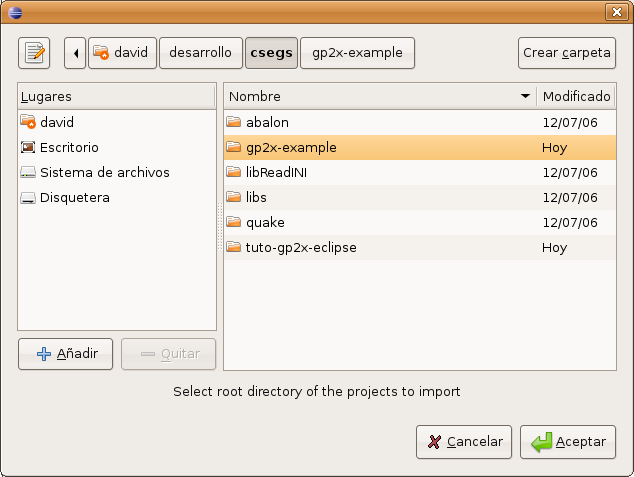
Si todo ha ido bien debería de aparecer algo similar a esto…
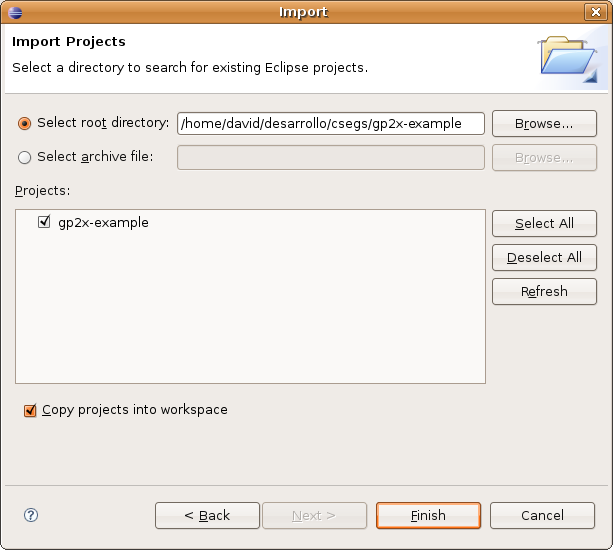
Que no se os olvide marcar “Copy project…”

Y poco más, al pulsar [Finish] el proyecto nos aparecerá en la lengüeta de proyectos
Modificando el proyecto base de GP2x
Lo más normal es que cada desarrollador use las herramientas (toolchain) que más le apetezcan. Yo en esta ocasión lo he configurado para que funcione de primeras con el DevKit de Uncanny, pero para que ninguno se tenga que complicar mucho, si desea usar su entorno de desarrollo con Eclipse, dejo unas instrucciones, que seguro también valdrán para que los desarrolladores de Windows puedan adaptar el proyecto base.
Pulsando con el botón derecho encima de nuestro nuevo proyecto de GP2x, seleccionad “Properties” (propiedades) y C/C Build…
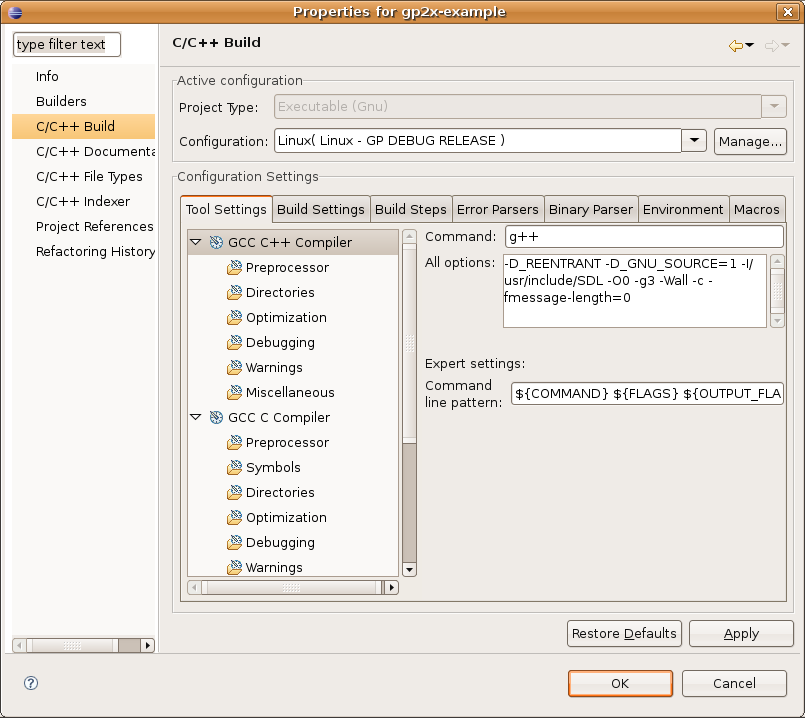
En el diálogo que aparece por defecto podemos modificar muchos aspectos como agregar librerías o cambiar las opciones de compilación.
Pero para cambiar cosas como el prefijo del compilador (prefix) o la ruta de trabajo he preferido usar variables de entorno que tenéis a vuestra disposición desde la lengüeta “Environment”…

Como se puede observar con cambiar GPPATH y/o PREFIX-TOOL, lo tendríais configurado para la mayoría de entornos de desarrollo
Por Hacer
Seguro que algún fleco se me ha quedado suelto, así que iremos mejorando este tutorial, poco a poco
La verdad que lo suyo sería hacer una especie de perspectiva para desarrollar en GP, y que pudieramos crear también ejecutables de GP32, etc…
Bueno, es un comienzo
gp2x-eclipse-templates-linux
Subido: 2010-05-15 00:48:00 Eclipse template GP2x for LinuxVersion 0.1 Beta